


Segmentacão de Dados (filtros)
- Marcelo Puentes
- 22 de mai.
- 3 min de leitura
Atualizado: 19 de mai.
Conhecer os conceitos e aplicações dos Segementação de Dados
Assista o vídeo abaixo para ver na prática como gerar e formatar o Segmentação de Dados
Segmentação de Dados
A Segmentação de Dados é um visual utlizado para criar filtros interativos nos painéis (Dashboard) e relatórios.
Através da Segmentação de Dados será possivel filtrar os dados a partir de datas, regiões, produtos, cargos, ou por qualquer outra informação com capacidades de filtrar outras.
Após a seleção de um item na segmentação todo o painel será atualizado de acordo com a informação selecionada. Isso se chama Interatividade.
Este visual possui várias formas de apresentar os filtros. Isso significa que o desenvolvedor deverá selecionar as informções que serão utilizados como filtros. Além disso, será necessário escolher a melhor forma formatar o fitro para quem consumirá o relatório.
Observe algumas das variações:

Com base na imagem acima, temos:
1 - Segmentação de Dados, utlizando Data como dado de filtro. Esse formato permite a seleção entre duas datas;
2 - Segmentação de Dados, utilizando Data como dado de filtro. Esse formato permite a seleção de uma ou mais datas espeíficas, tomando como exemplo a segmentação de Itens, apresentada ao lado.
3 - Segmentação de Dados, utilizando Itens como dado de filtro. Esse formato permite a seleção de um ou mais Itens específicos.
4 - Segmentação de Dados, utilizando Vendedor como dado de filtro. Esse formato perite a seleção um ou mais vendedores específicos. A aparêcencia nesse formato é de semelhantes a botões.

Como criar e utilizar a Segmentação de Dados
Para Criar a Segmentação de Dados no Power BI, siga os passos abaixo:
1 - Faça download do arquivo EstudoSobreDeGraficos.xlsx (Excel) que servirá como fonte de dados para o gráfico.
2 - Clique sobre o ícone do Power BI instalado na sua máquina.

Importante: Caso não tenha o Power BI instalado na sua máquina, baixe-o através do link abaixo:
3 - Vamos abrir uma instância do Power BI, isto é, acessar o Power BI e criar um novo relatório.
Importante: por ser uma aplicação com atualizações periódicas, a sua tela inicial pode ser diferente da que apresentada nesse artigo.

4 - Faça a importação dos dados do arquivo BaseVendas.xlsx, clique no botão "Pasta de Trabalho do Excel".

5 - Acesse a pasta onde o arquivo BaseVendas.xlsx está armazenado na sua máquina, e selecione-o. E clique no botão abrir.
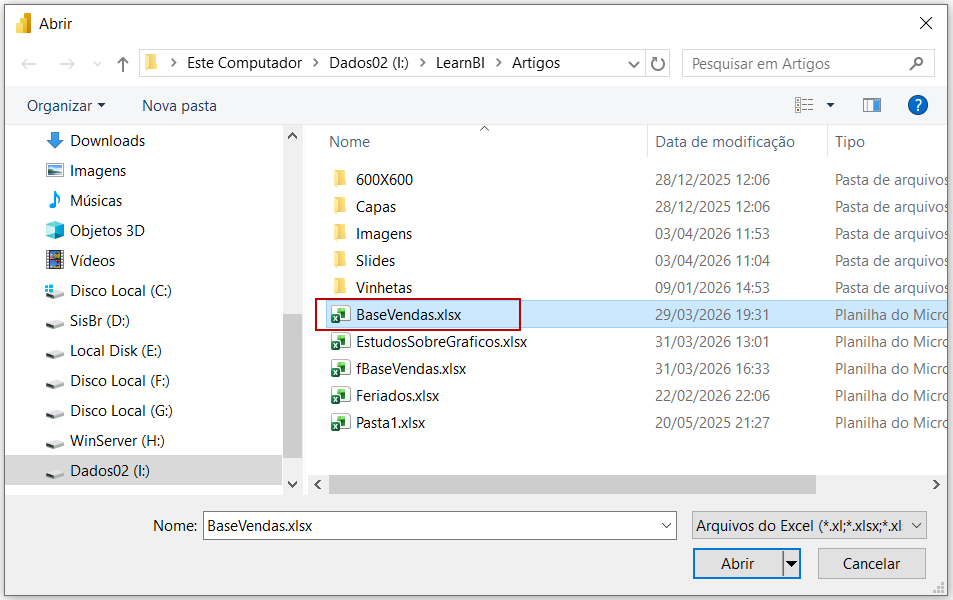
6 - Selecione a base "Tabela1", e clique no botão carregar.

A partir de agora já conseguimos identificar a Tabela 1 carregada.

Vamos renomear a tabela
7 - Clique com o botão direito do mouse sobre a tabela e slecione a opção renomear, troque o nome da tabela.

Para concluir essa primeira etapa, vamos renomear a criar uma nova coluna
8 - Clique com o botão direito sobre o nome da tabela, e selecione a opção Criar Coluna

9 - Na barra de fórmulas, digite a expressão abaixo:


Após os dados serem carregados e a nova coluna criada, temos o cenário pronto para gerar os exemplo sobre Segmentação de Dados.

10 - No Power BI, selecione o visual "Segmentação de Dados";

11 - Arraste o campo "Data de Venda" da tabela para fBaseVendas;

12 - Como exemplo, vamos alterar a configuração para "Suspenso"

No vídeo localizado no início desse artigo, apresentamos vários formatos de exibição do visual da Segmentação de Dados, como formata-lo.
Gostou? Deixe seus comentários. Se torne membro do nosso canal no YouTube e nos siga em nossas redes sociais.
Grande abraço.
Até o próximo artigo.


Comentários