


Gráfico Tipo Indicador (Velocímetro ou Gouge Chart)
- Marcelo Puentes
- 27 de mai.
- 3 min de leitura
Atualizado: 19 de mai.
Conhecer os conceitos e aplicações do Gráfico Indicador
Assista o vídeo abaixo para ver na prática como gerar e formatar o Gráfico Indicador
Gráfico Indicador
O Gráfico Indicador é um visual utilizado para apresentar o progresso de um único indicador. O gráfico parte dos valores inicial e final. Apresenta o valor atual, e permite determinar uma meta que deverá ser atingida.
Observe o gráfico abaixo:

Como criar e utilizar um Gráfico Indicador
Para Criar o Gráfico KPI no Power BI, siga os passos abaixo:
1 - Faça download do arquivo BaseVendas.xlsx (Excel) que servirá como fonte de dados para o gráfico.
2 - Clique sobre o ícone do Power BI instalado na sua máquina.

Importante: Caso não tenha o Power BI instalado na sua máquina, baixe-o através do link abaixo:
3 - Vamos abrir uma instância do Power BI, isto é, acessar o Power BI e criar um novo relatório.
Importante: por ser uma aplicação com atualizações periódicas, a sua tela inicial pode ser diferente da que apresentada nesse artigo.

4 - Faça a importação dos dados do arquivo BaseVendas.xlsx, clique no botão "Pasta de Trabalho do Excel".

5 - Acesse a pasta onde o arquivo BaseVendas.xlsx está armazenado na sua máquina, e selecione-o. E clique no botão abrir.
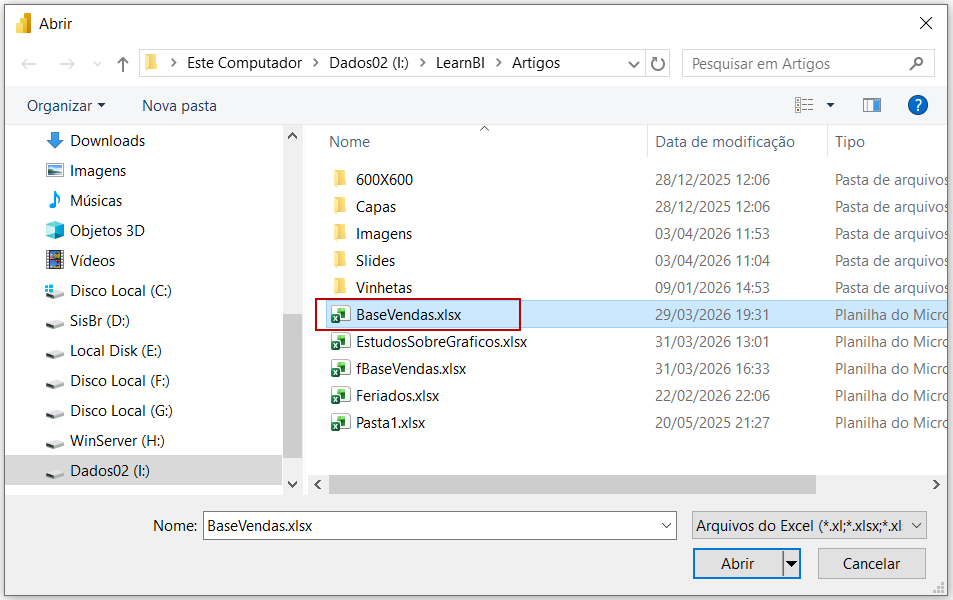
6 - Selecione a base "Tabela1", e clique no botão carregar.

7 - Clique com o botão direito do mouse sobre a tabela e slecione a opção renomear, troque o nome da tabela.

Após os dados serem carregados, temos o cenário pronto para gerar os exemplo sobre Gráfico KPI.

10 - No Power BI, selecione o visual "Gráfico de KPI";
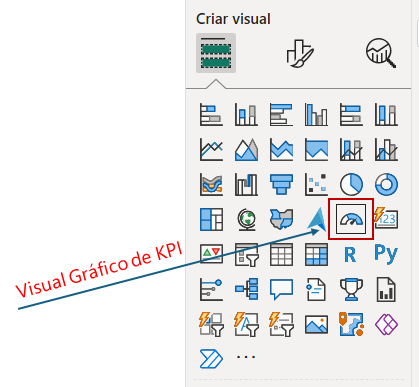
11 - Arraste o campo "Valor Total", que sera renomeado para "Soma de Valor Total" da tabela para fBaseVendas;
A partir desse momento o gráfico será gerado. Observe o exemplo abaixo:

12 - Agora vamos criar Medida para definir o valor inicial.
Para criar a medida, clique com o botão direito do mouse sobre nome da tabela dBaseVendas e selecione Nova Medida

13 - Na barra de fórmula, digite a expressão abaixo:

14 - Arraste a Medida para campo Valor Mínimo.
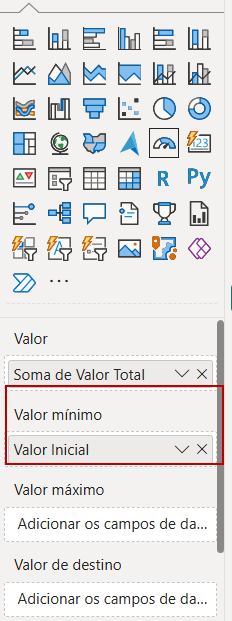
Observe como fica o gráfico

15 - Vamos criar uma medida com o valor Máximo

16 - Arraste a medida para o campo Valor Máximo

Observe como fica o gráfico

17 - Vamos criar a medida que definará a Meta (Valor de Destino) a ser atingida

18 - Arraste a medida para o campor Valor de Destino

Observe como fica o gráfico

Os valores acrescentados ao gráfico(Valores Mínimo, Máximo, e Destino) podem ser formulas (valores relativos), não secessariamente valores absolutos.
No vídeo localizado no início desse artigo, apresentamos trabalhar com valores oriundos de fórmulas e como formatar o Gráfico Indicador de KPI.
Gostou? Deixe seus comentários. Se torne membro do nosso canal no YouTube e nos siga em nossas redes sociais.
Grande abraço.
Até o próximo artigo.


Comentários