


Gráfico de Cascata
- Marcelo Puentes
- 5 de mai.
- 3 min de leitura
Atualizado: 7 de mai.
Conhecer os conceitos e aplicações dos Gráficos de Cascata
Assista o vídeo abaixo para ver na prática como gerar e formatar o Gráficos de Cascata
O que são os Gráficos de Cascata
O Gráfico de Cascata, também conhecido como "Waterfall", é utilizado para demonstrar como um valor inicial é afetado após sucessivas adições e subtrações dentro de um determinado período de análise. Pode refletir o resultado de um DRE contábil (Demonstrativo do Resultado do Exercício), ou de um Fluxo de Caixa.
Tomemos como exemplo de base de dados, a tabela abaixo:
Na coluna Financeiro temos a categoria do, que é um dado do tipo texto.
Na coluna Valores temos os valores que serão distribuídos entre as categorias.

Agora veremos como esses dados serão distribuídos no gráfico.
No gráfico usado como exemplo, podemos observar que cada bloco representa um valor da tabela apresentada acima.

Como podemos perceber, os Gráficos de Cascata são formados, no POWER BI, por três parâmetros, onde:
Categoria: representa a categoria dos valores apresentados.
Divisão: Acrescenta uma divisão dentro da Categoria
Eixo Y: representa a faixa de valores que serão analisados. No exemplo, Receitas e Despesas
Como construir o Gráfico de Cascata no Power BI
Para gerar o Gráfico de Cascata no Power BI, siga os passos abaixo:
1 - Faça download do arquivo EstudoSobreDeGraficos.xlsx (Excel) que servirá como fonte de dados para o gráfico.
2 - Clique sobre o ícone do Power BI instalado na sua máquina.

Importante: Caso não tenha o Power BI instalado na sua máquina, baixe-o através do link abaixo:
3 - Vamos abrir uma instância do Power BI, isto é, acessar o Power BI e criar um novo relatório.
Importante: por ser uma aplicação com atualizações periódicas, a sua tela inicial pode ser diferente da que apresentada nesse artigo.

4 - Faça a importação dos dados do arquivo EstudoSobreGrafico.xlsx, clicando no botão "Pasta de Trabalho do Excel".

5 - Acesse a pasta onde o arquivo EstudoSobreGrafico.xlsx está armazenado na sua máquina, e selecione-o. E clique no botão abrir.
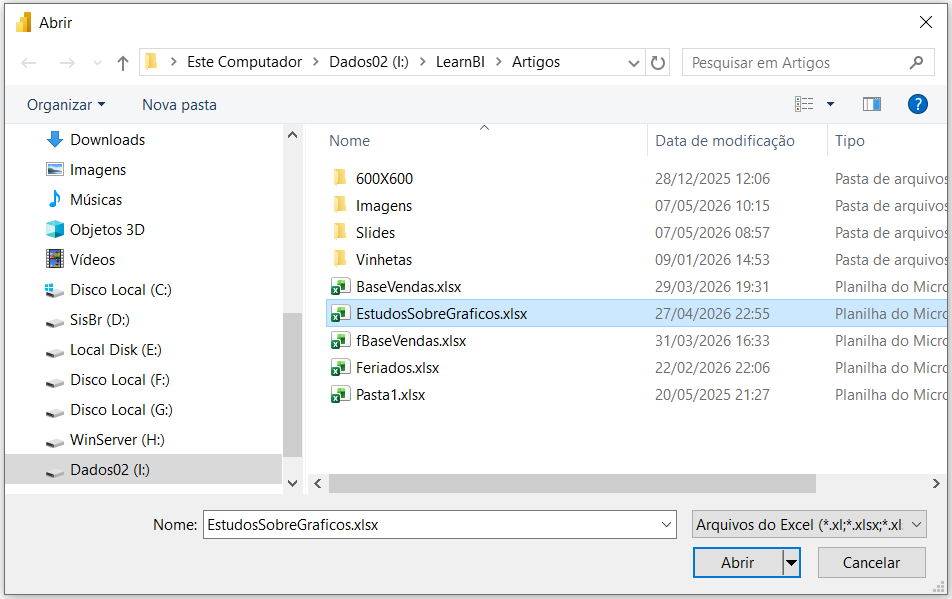
6 - Selecione a base "Papelaria", e clique no botão carregar.

Após os dados serem carregados, temos o cenário pronto para gerar o gráfico.

7 - No Power BI, selecione o visual "Gráfico de Cascata";

8 - Arraste o campo "Financeiro" da tabela para Categoria;
9 - Arraste o campo "Valores" para Eixo Y
Importante: Observe que o campo Valores, após ser colocado no Eixo Y, aparecerá como "Soma de Valores". Isso ocorre porque cada bloco representa uma categoria financeira e o POWER BI segere a agragação por SOMA.

Podemos renomear o campos Valores de "Soma de Valores" para "Receitas e Despesas
10 - Para renomear, clique no nome "Soma de Valores", e o substitua por "Receitas e Despesas"

Nesse momento o gráfico será gerado. Observe na imagem abaixo como o Gráfico de Cascata
Dica De Ferramentas
Esse atributo apresenta um "cartão" nos blocos numéricos, quando passamos o mouse sobre os blocos do gráfico.
Por padrão, esse cartão é apresentado independente do uso do atributo Dica De Ferramentas.
Veja na imagem abaixo:

O cartão apresenta os dados categoria Receitas e Depesas e o Valor quando o mouse está posicionado no bloco Azul.
O atributo Dica De Ferramenta permite que sejam incluídos outros dados no cartão.
Para exemplificar, siga os passos abaixo:
12 - Arraste o campo "Valores" para o atributo Dica de Ferramentas.
13 - Agregue o campo Valores por média.

Observe que agora o cartão apresenta dois valores: Soma de Valores (Receitas e Depesas e Média de Valores.

No vídeo localizado no início desse artigo, montamos o gráfico passo-a-passo e mostramos com formatar o gráfico.
Gostou? Deixe seus comentários. Se torne membro do nosso canal no YouTube e nos siga em nossas redes sociais.
Grande abraço.
Até o próximo artigo.


Comentários