


Gráficos Pizza e Donuts
Atualizado: 6 de ago.
Conhecer os conceitos e aplicações dos Gráficos de Pizza e Donuts
Assista o vídeo abaixo para ver na prática como gerar e formatar o Gráficos de Pizza e Donuts
O que são os Gráficos de Pizza e Donuts
Os Gráficos de Pizza e Donuts, são duas formas semelhantes de representar dados, geralmente nos formatos relativos e/ou absolutos, dependendo da formatação do gráfico e dos dados.
Os gráficos são compostos por duas categorias, sendo uma numérica e outra texto, data, ou parte da data como dia, mês e ano.
Tomemos como exemplo de base de dados, a tabela abaixo:
Na coluna Item, que foi renomeada para Produtos, temos a categoria do tipo texto.
Na coluna Valor Total, que foi renomeada para Total de Receitas, temos os valores que serão distribuídos entre as categorias.

Agora veremos como esses dados serão distribuídos no gráfico.
Nos gráficos usados como exemplo, podemos observar que os segmentos (ou arcos) são apresentados informando os valores propocionais das categorias.

Como podemos perceber, os Gráficos de Pizza e Donuts são formados, por dois pontos, onde:
Legenda: representa a categoria dos valores apresentados.
Valores: representa a faixa de valores que serão analisados. No exemplo, a Soma do Total de Receitas.
Como construir os Gráficos de Pizzas e Donuts no Power BI
Para gerar os Gráficos de Pizzas e Donuts no Power BI, siga os passos abaixo:
1 - Faça download do arquivo EstudosSobreGraficos, para isso.xlsx (Excel) que servirá como fonte de dados para o gráfico.
2 - Clique sobre o ícone do Power BI instalado na sua máquina.

Importante: Caso não tenha o Power BI instalado na sua máquina, baixe-o através do link abaixo:
3 - Vamos abrir uma instância do Power BI, isto é, acessar o Power BI e criar um novo relatório.
Importante: por ser uma aplicação com atualizações periódicas, a sua tela inicial pode ser diferente da que apresentada nesse artigo.

4 - Faça a importação dos dados, para isso clique no botão "Pasta de Trabalho do Excel", como destacado na imagem abaixo.

5 - Acesse a pasta onde o arquivo EstudoSobreGraficos.xlsx está armazenado na sua máquina, e selecione-o. Após a seleção, clique no botão abrir.
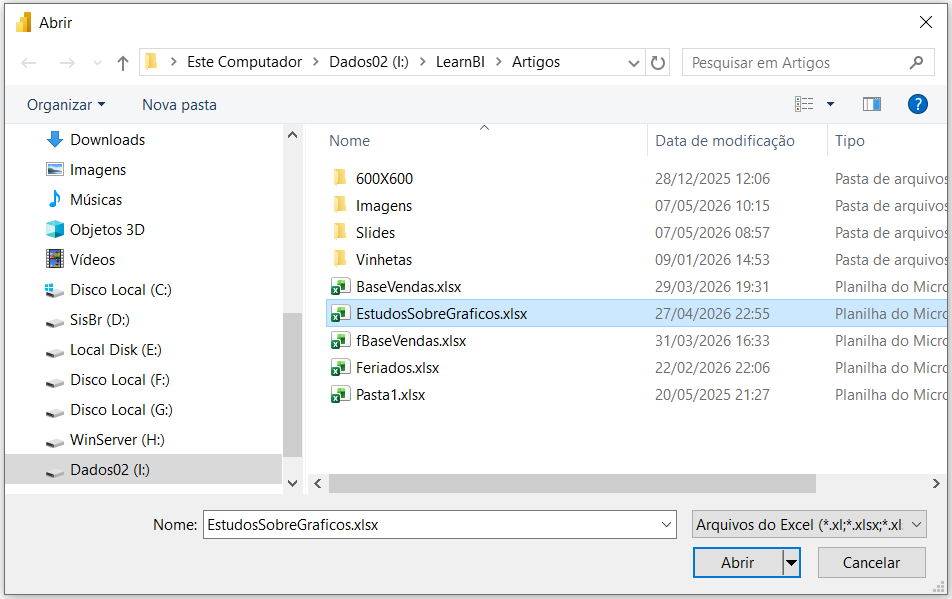
6 - Selecione a base "Papelaria", e clique no botão carregar.

Após os dados serem carregados, temos o cenário pronto para gerar o gráfico.

7 - No Power BI, selecione o visual "Gráficos de Pizza" OU o de "Donuts" (ou rosca)";

8 - Arraste o campo "Item" da tabela para Legenda;
9 - Arraste o campo "Valor Total" para Valores
Importante: Observe que o campo Valor Total, após ser colocado no campo valores, aparecerá como "Soma de Valor Total". Isso ocorre porque cada coluna representa, inicialmente, a soma dos valores obtidos com a venda de cada Item.

Nesse momento o gráfico será gerado. Observe na imagem abaixo como ficarão os gráficos de Pizza e Donuts.
Nos Gráficos de Pizza e Donuts podemos usar o argumento Detalhes, que quando usado, subdivide as fatias / arcos. Observe que esse volume de informações pode prejudicar a análise do gráfico.
10 - Para exemplificar, arraste o campo "Vendedor" para o argumento Destalhes.

Observe a alteração no gráfico

Os Gráficos de Pizza e Donuts, no Power BI, apresenta mais dois atributos:
Dica De Ferramentas
Observe que ao posicionar o ponteiro do mouse sobre os arcos / fatias, é apresentado um cartão com um resumo, informando a Categoria e o Valor Total.
Por padrão, esse cartão é apresentado independente do uso do atributo Dica De Ferramentas.
Veja na imagem abaixo:

O atributo Dica De Ferramentas permite que sejam incluídos outros dados no cartão.
Para exemplificar, siga os passos abaixo:
12 - Arraste o campo "preço unitário" para o atributo Dica de Ferramentas.
13 - Agregue o Valor Total por média.

Observe que agora o cartão apresenta dois valores: Soma de Valor Total, e Média de Valor Total.

No vídeo localizado no início desse artigo, montamos o gráfico passo-a-passo e mostramos com formata-lo.
Gostou? Deixe seus comentários. Se torne membro do nosso canal no YouTube e nos siga em nossas redes sociais.
Grande abraço.
Até o próximo artigo.


Comentários