


Hierarquia de Dados no POWER BI
Atualizado: 3 de jul.
Trabalhando com Hierarquias no POWER BI
Hierarquia é um recurso de organização de campos, de uma tabela, em camadas. Isso proporciona uma navegação entre um nível mais macro à um nível mais detalhado.
Alguns tipos de gráficos permitem o uso de hierarquia, como os de Colunas Clusterizado onde podemos aplicar o recurso Drill-Down. Outro gráfico importante para trabalhar com hierarquia é o de Árvore Hierárquica.
Neste artigo vamos apresentar estas duas soluções.
Assista o vídeo abaixo, onde explicaremos e exemplificaremos as Hierarquias no POWER BI.
Para seguir os exemplos propostos, baixe o aquivo Excel localizado no link abaixo:
Caso não tenha o POWER BI Desktop instalado sua máquina, baixe-o atráves do botão abaixo:
Criando Exemplo de Hieraqua de Dados
Abra uma instância do POWER BI clicando no ícone representado abaixo, criado após a instalação

Após abrir o Power BI, será apresentada a tela abaixo. Clique no botão "Relatório em Branco:

Após abrir o Power BI a tela abaixo será apresentada:
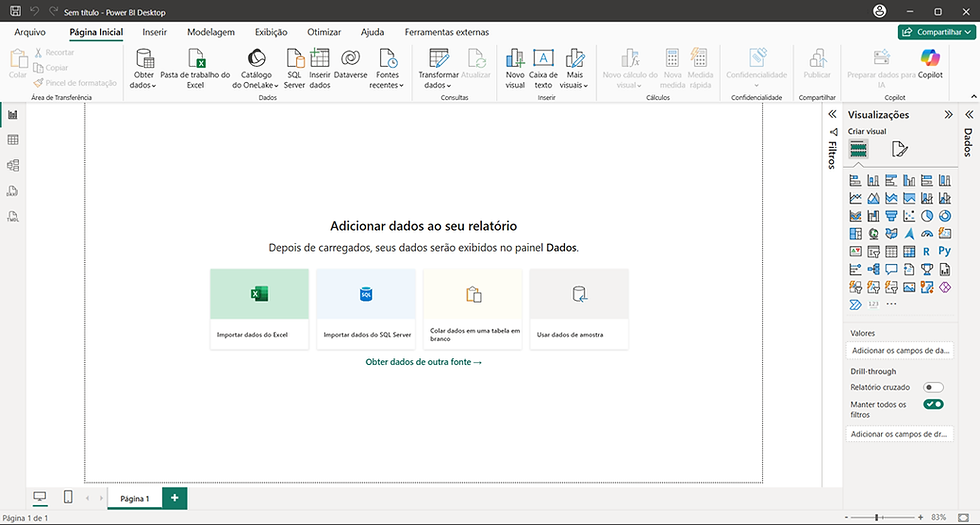
O próximo passo é importar os dados da base baixada no início desse artigo, uma pasta Excel chamada "EstudoSobreFuncoes".
1 - Para importar os dados dessa base, clique no botão "Pasta de Trabalho do Excel", como destacado na tela abaixo:

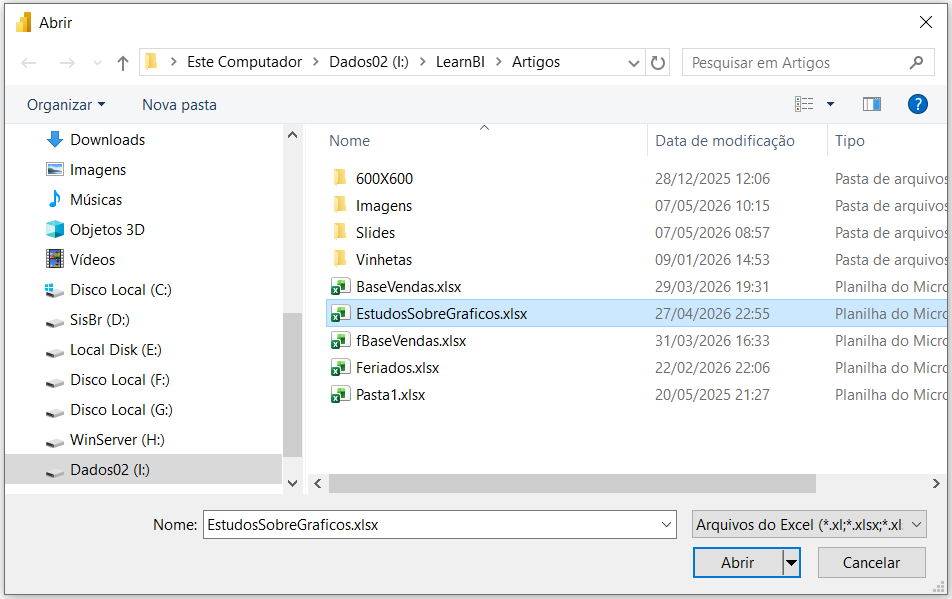
2 - Na tela que será apresenta, selecione a pasta Excel "EstudoSobreGraficos" e clique no botão Abrir, como apresentada na tela abaixo:
3 - Na próxima tela, selecione a tabela "Papelaria" e clique no botão "Carregar". Observe a tela abaixo:

Durante a carga de dados, a tela abaixo será apresentada. O tempo de duração da apresentação da tela "Carregar" variavá de máquina para máquina, mas normalmante é um processo rápido.
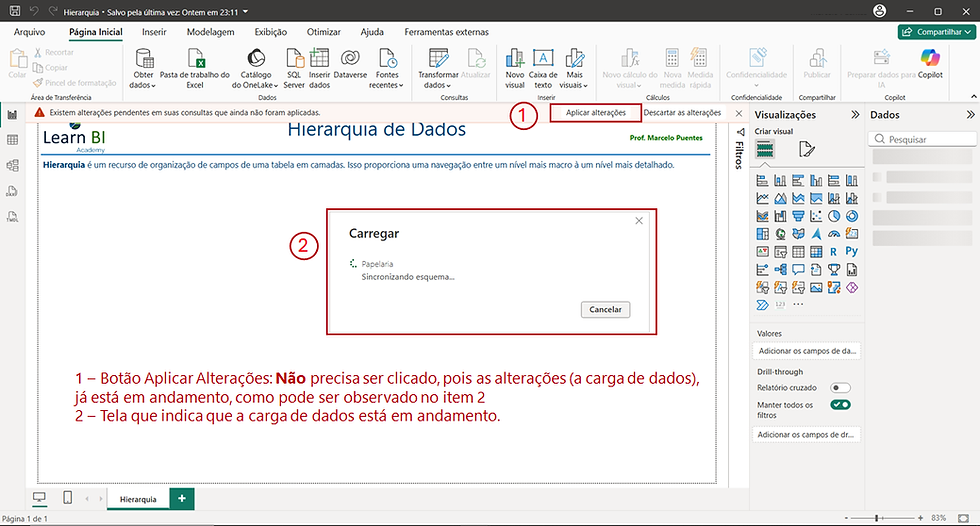
Após o término da carga, o cenário será como na tela abaixo:
Para visualizar os dados, clique no botão destacado à esquerda na tela abaixo:

4 - Clique no botão "Exibição de Relatório" para começarmos a desenvolver nosso exemplo.

Para utilizar Drill-Down
Em nosso exemplo, vamos partir do princípio que podemos agrupar Item por Vendedor, isto é, cada Vendedor pode vender quaisquer produtos (ou Itens).
Assim, no topo da hierarquia, teremos o campo Vendedor e, abaixo dele, o campo Item. Isso significa que teremos uma visão macro por Vendedor e uma visão “detalhada” por Item.
5 – Clique com o botão direito sobre o campo Vendedor e selecione a opção “Criar Hierarquia”.

Observe que foi gerado um novo campo (hierarquia): “Vendedor Hierarquia”.

6 – Clique sobre o campo Item, selecione a opção “Adicionar a Hierarquia”, e em seguida a opção “Vendedor Hierarquia”.

Agora podemos observar que dentro de “Vendedor Hierarquia”, são apresentados os campos Vendedor e Item, respectivamente.

Agora vamos gerar o um Gráfico de Colunas Clusterizado para exemplificar a funcionalidade da hierarquia.
7 – Selecione o gráfico de Colunas Clusterizado.
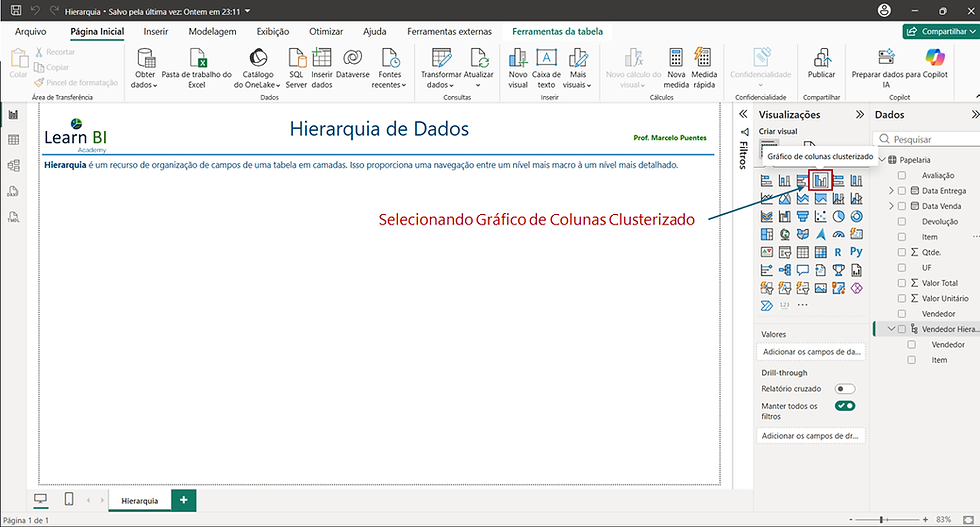
8 – Para compor o gráfico, adicione os campos conforme abaixo:
Eixo X: Adicione a Hierarquia Vendedor/Item.
Eixo Y: Adicione o campo Valor Total, que será automaticamente agrupado por Soma.

Descrição dos pontos:
1 - Campos hierárquicos que serão movidos para o Eixo X
2 - Eixo X completo
3 - Campo Valor Total arrastado para o Eixo Y, automaticamente agrupado por soma
Após essas etapas, o gráfico será gerado. E partir de agora vamos exemplificar a hierarquia através do recurso Drill-Down.
Observe os botões em destaque na imagem abaixo:
1 - Subir um nível (Drill Up)
2 - Ativar Drill Down
3 - Descer um nível
4 - Exibir todo o campo um nível abaixo da hierarquia

Após o Drill Down ser ativado no botão em destaque na imagem abaixo, observe os resultados:
1 - Gráfico atual com Drill Down ativado
2 - Resultado um nível abaixo na hierarquia
3 - Resultado de todo o campo um nível abaixo da hierarquia
Para voltar a exibição inicial clique no botão "Seta para cima"

Gráfico Árvore Hierarquica
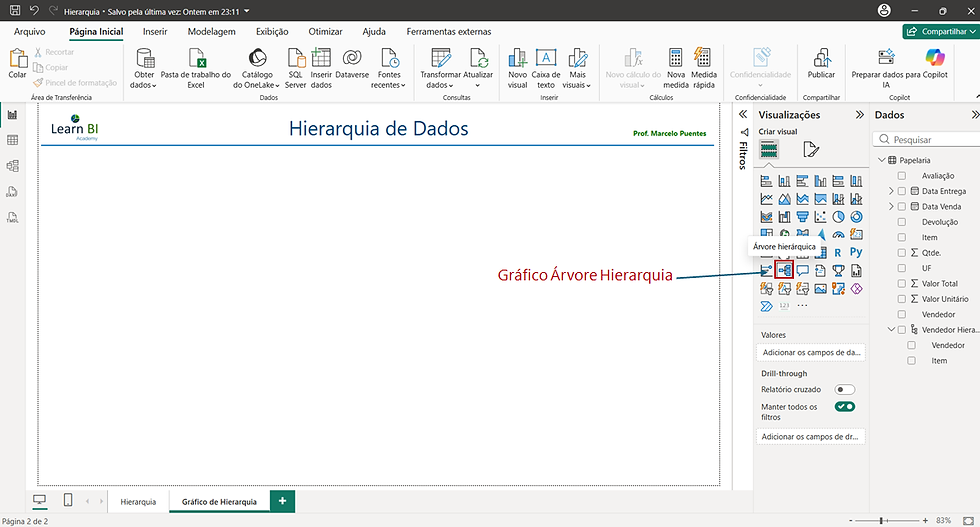
Agora vamos gerar um gráfico de Árvore Hierarquica.
9 - Selecione o Gráfico Árvore Hierarquica, destado na imagem abaixo
6 - Adicione:
Analisar: Campo Vendedor
Explicar por: Valor Total e Item
Conforme imagem abaixo:

Para expandir a hierarquia clique no botão (+).

Observe a tala abaixo:

Assista o vídeo apresentado no início desse artigo, onde apresentamos o que foi descrito nesse artigo.
Gostou? Deixe seus comentários. Se torne membro do nosso canal no YouTube e nos siga em nossas redes sociais.
Linkd In: linkedin.com/company/learnbiacademy
Facebook: https://www.facebook.com/learnbiacademy
Instagram: https://www.instagram.com/learnbiacademy
Grande abraço.
Até o próximo artigo.

Comentários