


Gráfico de Colunas Empilhadas
Atualizado: 8 de ago.
Conhecer os conceitos e aplicações do Gráfico de Colunas Sobrepostas (ou Empilhadas)
Assista o vídeo abaixo para ver na prática como gerar e formatar o Gráfico de Colunas Sobrepostas (ou Empilhadas).
O que é o Gráfico de Colunas Sobrepostas (ou Empilhadas)
O Gráfico de Colunas Sobrepostas (ou Empilhadas) é usado para apresentar os valores das categorias de forma agrupada por soma, média ou contagem, por exemplo.
Observe as imagens abaixo. Nelas são apresentados dois gráficos: Colunas Clusterizado e Colunas Sobrepostas. Vejamos:
De Colunas Clusterizado: quando usamos o atributo Legenda, o gráfico se apresenta com várias colunas por Item (ou produto). Cada coluna representa um vendedor que realizou venda daquele produto, como podemos verificar na legenda.
Se analisarmos as vendas da Ana Paula, por exemplo, observamos que ela NÃO vendeu Caneta Vermelha, pois para esse produto não é apresentada uma coluna que represente a Ana Paula.

De Colunas Sobrepostas (ou Empilhadas): quando usamos o atributo Legenda, o gráfico se apresenta com o mesmo número de colunas, isto é, uma coluna para cada produto. Cada coluna representa um vendedor, que realizou venda daquele produto.
Porém cada coluna apresenta blocos (ou partes) em cores diferentes, que representam as vendas de cada vendedor que vendeu o produto.
Se analisarmos as vendas da Ana Paula, vamos observar que ela NÃO vendeu caneta vermelha, pois nesse produto não é apresentado um bloco (ou parte) que represente a Ana Paula.

Assim podemos concluir que o atributo Legenda subdivide as categorias. Mas essa subdivisão será apresentada de acordo com o tipo de gráfico que estamos construindo.

Para exemplificar, vamos observar a tabela abaixo formada por duas colunas:
Na Coluna Item temos os produtos vendidos
Na coluna Soma de Valor Total temos valores que representam as receitas obtidas com a venda de cada Item.

Agora veremos como esses dados serão distribuídos no gráfico.
Observe que o gráfico apresenta, de forma comparativa, os resultados das vendas por Vendedor.

Como podemos perceber, o Gráfico de Colunas Sobrepostas (ou empilhadas) é formado, por dois eixos (X e Y) e um argumento, onde:
Eixo X: representa a categoria dos valores apresentados.
Eixo Y: apresenta a escala, isto é, o intervalo de valores existentes entre o menor e o maior valor representados no gráfico.
Importante:
Uma vantagem desse gráfico é o fato de ser de fácil entendimento.
Uma desvantagem é que devemos usar poucas categorias, pois quanto mais detalhado, maior será a dificuldade de interpretação.
Como construir o Gráfico de Barras no Power BI
Para gerar o Gráfico de Barras Empilhadas (ou sobrepostas) no Power BI, siga os passos abaixo:
1 - Faça download do arquivo Vendas.xlsx (Excel) que servirá como fonte de dados para o gráfico.
2 - Clique sobre o ícone do Power BI instalado na sua máquina.

Importante: Caso não tenha o Power BI instalado na sua máquina, baixe-o através do link abaixo:
3 - Vamos abrir uma instância do Power BI, isto é, acessar o Power BI e criar um novo relatório.
Importante: por ser uma aplicação com atualizações periódicas, a sua tela inicial pode ser diferente da que apresentada nesse artigo.

4 - Faça a importação dos dados do arquivo Vendas.xlsx. Para isso, clique no botão "Pasta de Trabalho do Excel".

5 - Acesse a pasta onde o arquivo Vendas.xlsx está armazenado na sua máquina, e selecione-o. Após a seleção, clique no botão abrir.

6 - Selecione a base "Vendas", e clique no botão carregar.
Após os dados serem carregados, temos o cenário pronto para gerar o gráfico.

7 - No Power BI, selecione o visual "Gráfico de Barras Empilhadas".
8 - Arraste o campo "Item" da tabela para o eixo X.
9 - Arraste o campo "Valor Total" para o eixo Y.

Importante: Observe que o campo Valor Total, após ser colocado no campo eixo Y, aparecerá como "Soma de Valor Total". Isso ocorre porque cada coluna representa, inicialmente, a soma dos valores obtidos com a venda de cada Item.
Nesse momento, o gráfico será gerado. Observe a imagem abaixo.

10 - Para sobrepor as colunas, basta arrastar o campo "Vendedor" para o argumento Legenda.
Observe que, com o uso da Legenda, as colunas ganham blocos (ou partes), que representam os vendedores. Esses blocos representam os vendedores.
Para verificar, veja as legendas posicionadas na parte superior do gráfico.
Analisando o gráfico verificamos que nem sempre as camadas ficam bem representadas, pois nem todos os valores são apresentados.
Quando o vendedor NÃO fez venda de um determinado produto, a coluna não apresentará a camada referente ao vendedor.
Assim o número de camadas associado a cada Item / Produto, poderá ser, e será, diferente de uma coluna para outra.
O Gráfico de Colunas Sobrepostas, no Power BI, apresenta mais dois argumentos:
Múltiplos Pequenos
Este atributo, também chamado de "Treliças", cria várias versões do gráfico (visões), dividindo os dados por uma divisão específica.
11 - Arraste o campo UF para o argumento Múltiplos Pequenos.
Observe como fica o Gráfico de Colunas Sobrepostas com o uso do Múltiplos Pequenos:

Dica De Ferramentas
Esse atributo apresenta um "cartão" com os dados das barras, quando passamos o mouse sobre as barras do gráfico.
Por padrão, esse cartão é apresentado independente do uso do atributo Dica De Ferramentas. Veja na imagem abaixo.
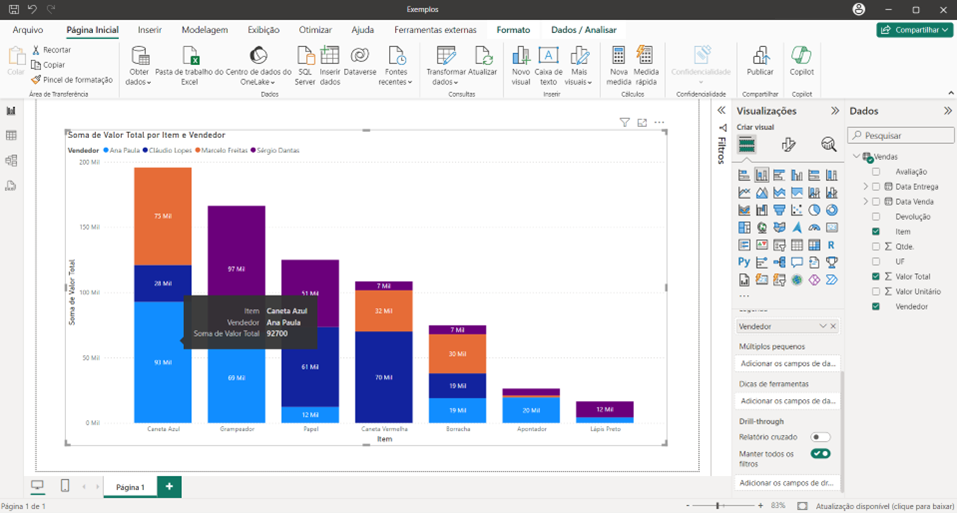
O cartão cinza apresenta o nome do Item e o valor da coluna em que mouse está posicionado.
O argumento Dica De Ferramentas permite que sejam incluídos outros dados no cartão.
Para exemplificar, siga o passo abaixo:
12 - Arraste o campo "preço unitário" para o atributo Dica de Ferramentas.
13 - Agregue o Valor Total por média.

Observe que agora o cartão apresenta dois valores: Soma de Valor Total, e Média de Valor Total.

No vídeo localizado no início desse artigo, montamos o gráfico passo-a-passo e mostramos com formatar o gráfico.
Gostou? Deixe seus comentários. Se torne membro do nosso canal no YouTube e nos siga em nossas redes sociais.
Grande abraço.
Até o próximo artigo.


Comentários